Showing posts with label Server. Show all posts

Thursday, February 2, 2017

Pengertian Securing Web Server (HTTPS)


Assalammualaikum wr. wb.
 disini saya akan membagikan pengertian tentang Securing Web Server (HTTPS)

A. PENGERTIAN
     Protokol transfer hiperteks adalah versi aman dari HTTP, protokol komunikasi dari World Wide Web. Ditemukan oleh Netscape Communications Corporation untuk menyediakan autentikasi dan komunikasi tersandi dan penggunaan dalam komersi elektris.

B. LATAR BELAKANG
     Latar belakang saya membagikan pengrtian ini adalah agar kita tahu terlebih dahulu pengertian dari Securing Web Server (HTTPS) sebelum  menggunakannya.

C. MAKSUD DAN TUJUAN
    maksudnya dan tujuan saya membagiikan artikel ini, walau pun diluaran sana banyak yang sudah membagikan artikel tentang Securing Web Server (HTTPS) karan saya belum tentu paham dengan penjelasan yang merekan  bagikan maka dari itu saya pun membagikan pengertian ini untuk pemaham saya sendiri tentunya tapi jika kalian membaca artikel ini dan kalian pun paham alhamdullilah.

D.  MATERI
     Protokol transfer hiperteks adalah versi aman dari HTTP, protokol komunikasi dari World Wide Web. Ditemukan oleh Netscape Communications Corporation untuk menyediakan autentikasi dan komunikasi tersandi dan penggunaan dalam komersi elektris.

   Selain menggunakan komunikasi plain text, HTTPS menyandikan data sesi menggunakan protokol SSL (Secure Socket layer) atau protokol TLS (Transport Layer Security). Pada umumnya port HTTPS adalah 443.

    Tingkat keamanan tergantung pada ketepatan dalam mengimplementasikan pada browser web dan perangkat lunak server dan didukung oleh algorithma penyandian yang aktual.

    Oleh karena itu, pada halaman web digunakan HTTPS, dan URL yang digunakan dimulai dengan https:// bukan dengan http://.
Kesalahpahaman yang sering terjadi pada pengguna kartu kredit di web ialah dengan menganggap HTTPS “sepenuhnya” melindungi transaksi mereka. Sedangkan pada kenyataannya, HTTPS hanya melakukan enkripsi informasi dari kartu mereka antara browser mereka dengan web server yang menerima informasi.

   Pada web server, informasi kartu mereka secara tipikal tersimpan di database server (kadang-kadang tidak langsung dikirimkan ke pemroses kartu kredit), dan server database inilah yang paling sering menjadi sasaran penyerangan oleh pihak-pihak yang tidak berkepentingan.

HTTPS menjamin tiga keamanan berikut:
  1. Autentikasi server memungkinkan peramban dan pengguna memiliki kepercayaan bahwa mereka sedang berbicara kepada server aplikasi sesungguhnya.
  2. Kerahasiaan data berarti eavesdropper tidak dapat mengerti komunikasi antara peramban pengguna dan server web, karena data tersandi.
  3. Integritas data berarti penyerang jaringan tidak dapat merusak atau mengubah isi komunikasi antara peramban pengguna dengan server web, karena divalidasi oleh message authentication code (MAC).

E. KESIMPULAN
    Kesimpulannya adalah Protokol transfer hiperteks adalah versi aman dari HTTP, protokol komunikasi dari World Wide Web

Referensi

Terima kasih telah menggunjungi blog ini, Wassalammualaikum wr. wb.

Wednesday, February 1, 2017

Mengatasi ssh yang tidak mau

 Assalammualaikum wr. wb.
  kali ini saya akan membagikan pengalaman saya yang tidak dapat masuk ke ssh server langsung saja yok kita simak cara mengatasinya

A. Pengertian
     Secure Shell (SSH) adalah sebuah protokol jaringan kriptografi untuk komunikasi data yang aman, login antarmuka baris perintah, perintah eksekusi jarak jauh, dan layanan jaringan lainnya antara dua jaringan komputer.

B. Latar Belakang
    Latar belakang saya membagikan ini adalah agar kalian semua yang sedang mengalami hal yang sama seperti yang saya alami kalian dapat mengatasinya sendiri.

C. Alat dan Bahan
  1.  laptop
  2. ssh yang eror 

D. Maksud dan Tujuan
    Maksud dan tujuan saya adalah untuk membagikan pengalamana yang saya dapat.

E. Waktu Pelaksanaan
    saya membutuhkan waktu sekitar 2 menit

F. Tahap Pelaksanaan
  1. langkah yang harus kita lakukan ketika ingin menggunakan ssh melalui terminal tetapi keluar tampilan seperti ini adalah
  2. hal pertama kita liat terlebih dahulu kesallahannya setelah ituu kita tingga masukan perintahnya yaitu
    # ssh-keygen -f "/root/.ssh/known_hosts" -R 192.168.75.2
  3. jika sudah memasukan perintah itu lalu kita coba ulang kembai memasukan ssh nya contoh
    " ssh nindyyaspita@192.168.75.2
    jika ada tulisan "Are you sure you want to continue connecting (yes/no)" kalian tulliskan parintah "yes"
  4. setelah itu kalian masukan passwordnya dan superuser beserta password superusernya.

    yey jadi deh selamat mencoba dan selamat melakukan konfigurasi menggunakan ssh termina ya
G. Kesimpulan
     Mengapa saya membagikan Tutorianal ini karna saya ingin share pengalaman saya yang tidak dapat masuk ke ssh.

Referensi

Terimakasih telah mengunjungi blog ini sampai jumpa lagi, wassalammualaikum wr. wb.

Tuesday, January 31, 2017

Pengenalan SubDomain


Assalammualaikum wr. wb.
kali ini saya akan sedikit memperkenalkan tentang SubDomain sebelum kita mencoba memasangnya di server kita.

A. PENGERTIAN
    Subdomain adalah bagian dari sebuah nama domain induk. Subdomain umumnya mengacu ke suatu alamat fisik di sebuah situs contohnya: wikipedia.org merupakan sebuah domain induk.

B. LATAR BELAKANG
    Mengapa saya membagikan ini karna sebelum saya melakukan konfigurasi SubDomain setidaknya saya tau apa itu subDomain.

C. MAKSUD DAN TUJUAN
    Untuk mengetahui sedikit lebih banyak tentang SubDomain.

D. MATERI

    Subdomain adalah bagian dari sebuah nama domain induk. Subdomain umumnya mengacu ke suatu alamat fisik di sebuah situs contohnya: wikipedia.org merupakan sebuah domain induk.
 
   Sedangkan nama domain itu sendiri adalah nama unik yang diberikan untuk mengidentifikasi nama server komputer seperti web server atau email server di jaringan komputer ataupun internet.
    Nama domain berfungsi untuk mempermudah pengguna di internet pada saat melakukan akses ke server, selain juga dipakai untuk mengingat nama server yang dikunjungi tanpa harus mengenal deretan angka yang rumit yang dikenal sebagai alamat IP. Nama domain ini juga dikenal sebagai sebuah kesatuan dari sebuah situs web seperti contohnya "wikipedia.org". Nama domain kadang-kadang disebut pula dengan istilah URL, atau alamat website.

E. KESIMPULAN
    Dengan membagikan ini kita dapat mengerti tentang apa itu SubDomain.

REFERENSI

Saturday, January 28, 2017

Instalasi Monitorix di debian 8.6 server


Assalammualaikum wr. wb.
kali ini sayaa akan membagikan tutorial cara penginstallan monitorix di debian 8.6 server.

A. Latar Belakang
    Untuk mempermudah melihat keadaan atau situasi server saat ini dengan menggunakan monitorix.

B. Maksud dan Tujuan
     Maksud da tujuan installasi monitorix ini agar mempermudah untuk melakukan pengecekan keadaan server.

C. Pengertian
    Monitorix adalah alat monitoring sistem open source , ringan gratis yang dirancang untuk memantau layanan dan sumber daya sistem sebanyak mungkin. Ini telah diciptakan untuk digunakan di bawah produksi server Linux / UNIX, namun karena kesederhanaan dan ukuran kecil dapat digunakan pada perangkat embedded juga.

D. Alat dan Bahan 
  • Laptop
  • Server yang sudah terinstall ssh
  • Koneksi internet 
  • Files Monitorix
E. Waktu Pelaksanaan
     Waktu yang saya perlukan untuk melakukan installasi monitorix ini memerlukan waktu 32 menit.

F. Tahap Pelaksanaan
  1. Pertama-tama kita awali dengan ucapan bismillahirohmannirohim terlebih dahulu, lalu kita buka terminal dengan perintah Ctrl+Alt+T, setelah itu masukan superuser dan password kalian setelah itu masuk kan ssh server kalian.
    contoh: ssh pelitanindy@192.168.75.3 ,lalu masukan lagi superuser dan password server kalian
    masukkan superuser leptop kalian dan superuser server kalian
  2. Setelah masuk ke superuser server kalian, kalian pindah directory ke "/var/www/html" dengan cara
    # cd /var/www/html
    cd /var/www/html
  3. Dan sekarang kalian cek koneksi internet kalian dengan cara ping google
    # ping google.com
    ping google.com
  4. Jika sudah terkoneksi internet langkah selanjutnya mendownload file monitorixnya dengan cara
    # wget http://www.monitorix.org/monitorix_3.9.0-izzy1_all.deb
    wget http://www.monitorix.org/monitorix_3.9.0-izzy1_all.deb
  5. Jika telah selesai mendownload maka akan keluar tulisan seperti gambar dibawah ini
    Succes download monitorix.
  6. Jika kalian telah berhasil mendownload monitorix, langkah selanjutnya adalah melakukan persayaratan sebelum install monitorix

    # apt-get install rrdtool perl libwww-perl libmailtools-perl libmime-lite-perl librrds-perl
    apt-get install rrdtool perl libwww-perl libmailtools-perl libmime-lite-perl librrds-perl, jika keluar tulisan Do you want to continue? [Y/n]. langsung enter saja, kenapa? karna jika y nya itu besar berarti kita sudah otomatis the following package

    dan jika keluar tulisan Install these package without verification? [y/N]. bru kalian masukan tulisan y untuk melanjutkan.
     # apt-get install libdbi-perl libxml-simple-perl libhttp-server-simple-perl libconfig-general-perl
    apt-get install libdbi-perl libxml-simple-perl libhttp-server-simple-perl libconfig-general-perl, jika keluar tulisan Do you want to continue? [Y/n]. langsung enter saja, kenapa? karna jika y nya itu besar berarti kita sudah otomatis the following package.
    # apt-get install libio-socket-ssl-perl
    apt-get install libio-socket-ssl-perl

  7. Jika persyaratannya sudah terinstall tanpa error selanjutnya kita akan melakukan installasi file monitorix yang telah kita download tadi dengan cara
    # dpkg -i monitorix_3.9.0-izzy1_all.deb 
    dpkg -i monitorix_3.9.0-izzy1_all.deb
    Jika sudah ada tulisan [ ok ] berarti installasi monitorix telah berhasil
  8. jika sudah selesai maka cek di browser dengan alamat url
    http://IP SERVER:8080/monitorix
    Contoh:
    http://192.168.75.3:8080/monitorix
    http://192.168.75.3:8080/monitorix
  9. Ini adalah tampilan awal pada monitorix, tinggal kalian pilih ok maka kalian akan masuk ke dalam isi monitorix
    tampilan awal,pilih oke untuk masuk kedalamnya
     Tampilan dalam monitorix
    Tampilan dalamnya
G. Kesimpulan
    Dari kesimpulan diatas kita bisa dengan mudah untuk mengecek keadaan server kita walaupun kita sedang pergi jauh tanpa kita harus datang atau mendekati server kita.

Referensi

Friday, January 27, 2017

Hal-hal setelah intalasi server


Assalammualikum wr. wb.
   disini saya akan melakukan konfigurasi debian server menggunakan perintah ssh di termial.

A. Pengartian
Peladen (bahasa Inggris: server) merupakan sebuah sistem komputer yang menyediakan jenis layanan tertentu dalam sebuah jaringan komputer.

B. Latar Belakang
    Latar Belakang saya membagikan ini adalah untuk membagikan halhal apa saja sih yang harus dilakukan setelah instalassi server

C. Maksud dan Tujuan
    Maksud dan tujuannya untuk sedikit membantu kawan kawan yang ingin melakukan hal hal setelah instalasi server.

D. Alat dan Bahan
  1. Laptop
  2. Server
  3. Koneksi internet
E. Waktu Pelaksanaan
    saya membutuhkan waktu kurang lebihnya 1 jamman.

F. Tahap Pelaksanaan
1. Hal pertama yang kalian lakukan adalah buka terminal dengan perintah "Ctrl+Alt+T" setelah itu kalian makukan ssh server kalian

2. kalian harus menyeting network intrfacesnya terlebih dahulu dengan perintah
" nano /etc/network/interfaces
3. disini kalian ganti tulisan allow-hotplug dengan tulisan auto
4. setelah kalian mengatur networknya sekarang kalian mengatur repositorinya dengan perintah
" nano /etc/apt/source.list
5. jika sudah masuk kalian berikan tanda pagar (#) di text yang berwarna untuk mematikannya setelah itu masukan reponya di bagian paling bawah
kalo saya ini menggunakan repository BLC TELKOM
6. lalu kalian coba liat hostnamenya sudah sama atau belum dengan perintah
" hostname && hostname -f
7. jika sudah dilihat namun hasilnya tidak sama silahkan kalian edit
8. ini adalah perintah untuk mengedit hostname yang berbeda
" nana /etc/hosts
9. setelah itu kalian tambahkan tex ditengah tengah text 127.0.0.1 dan 192.168.75.2
10. disini kalian masukan ip nya dan edit hostname
contoh:
" 127.0.0.1             localhost
" 127.0.1.1            nindyyaspita.edu      nindyyaspita.edu
" 192.168.75.2      nindyyaspita.edu      nindyyaspita.edu
11. Setelah itu edit file hostname di /etc/hostname dengan perintah
" echo nindyyaspita.edu > /etc/hostname
12. Kemudian jalankan ulang service hostname dengan perintah seperti dibawah
" /etc/init.d/hostname.sh
13. setelah itu kalian cek ulang kembali dengan perintah
" hostname && hostname -f
14. Sekarang kalian langsung konfigurasikan locale dengan perintah
" dpkg-reconfigure locales
15. disini kalian bintang dengan tekan enter di pilihan
" id_ID.UTF-8 UTF-8   " en_US.UTF-8 UTF-8
16. disini kaliaan pilih en US.UTF-8
17. Setelah itu selesai kita langsung masukan perintah
" locale-gen
18. dan sekarang kita lanjut ke pengaturan ntp tapi sebelum itu kita instal terlebih dahulu dengan perintah
" apt-get install ntp
19. Tungu sampai prosesnya selesai, jika ada pertanyan
" Do you want to continue? [Y/n]  --->>KALIAN ENTER SAJA KARNA ITU SUDAH LANGSUNG OTOMATIS MENGIKUTI" Install these package without verification? [y/N]  ---->>BARU DISINI KALIAN MASUKAN TEKAN TOMBOL y MENYETUJUINYA
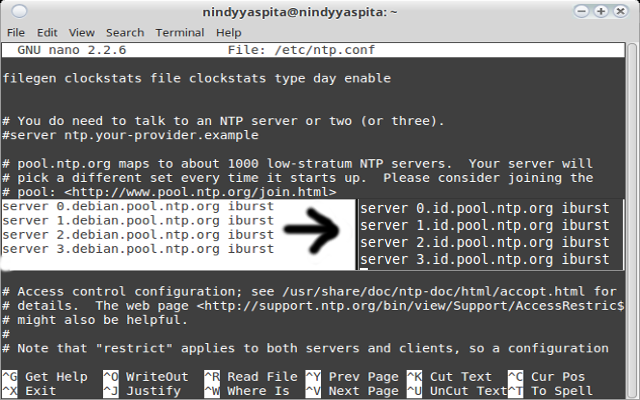
20. Kemudian kalian seting ntp yang sudah kalian install dengan perintah
" nano /etc/ntp.conf
21. lalu disini kalian ganti text debian menjadi id
22. setelah itu kalian restart dengan perintah
" /etc/init.d/ntp restart
23. jika sudah muncul tulisan oke lalu kalian langsung setting bash untuk mempermudahkan kita dalam penulisan perintah, dengn perintah
" nano /etc/bash.bashrc
24. jika sudh msuk kesini kalian cari text # enable bash completion in interactive shells dan kalian hilngkan tanda pagarnya seperti gambar dibawah ini
25. setelah itu kalian reboot  dan selesai selamat mencoba

G. Kesimpulan
     sebenarnya hal hal yang harus di lakukan setelah installasi server ini banyak tetapi hanya ini yang bisa saya sering dengan kalian

Referensi
 terimakasih telah mengunjungi blog ini ,wasallammualikum wr. wb.